QR Export
ProjectBuilder QR 生成
ProjectBuilder で作成したプロジェクトを QR または JSON として出力します。
QR 表示
QR 生成 を押すと、モバイルアプリで読み込む QR 画面に切り替わります。複数枚ある場合は、表示中のページ番号を確認しながら読み込みます。
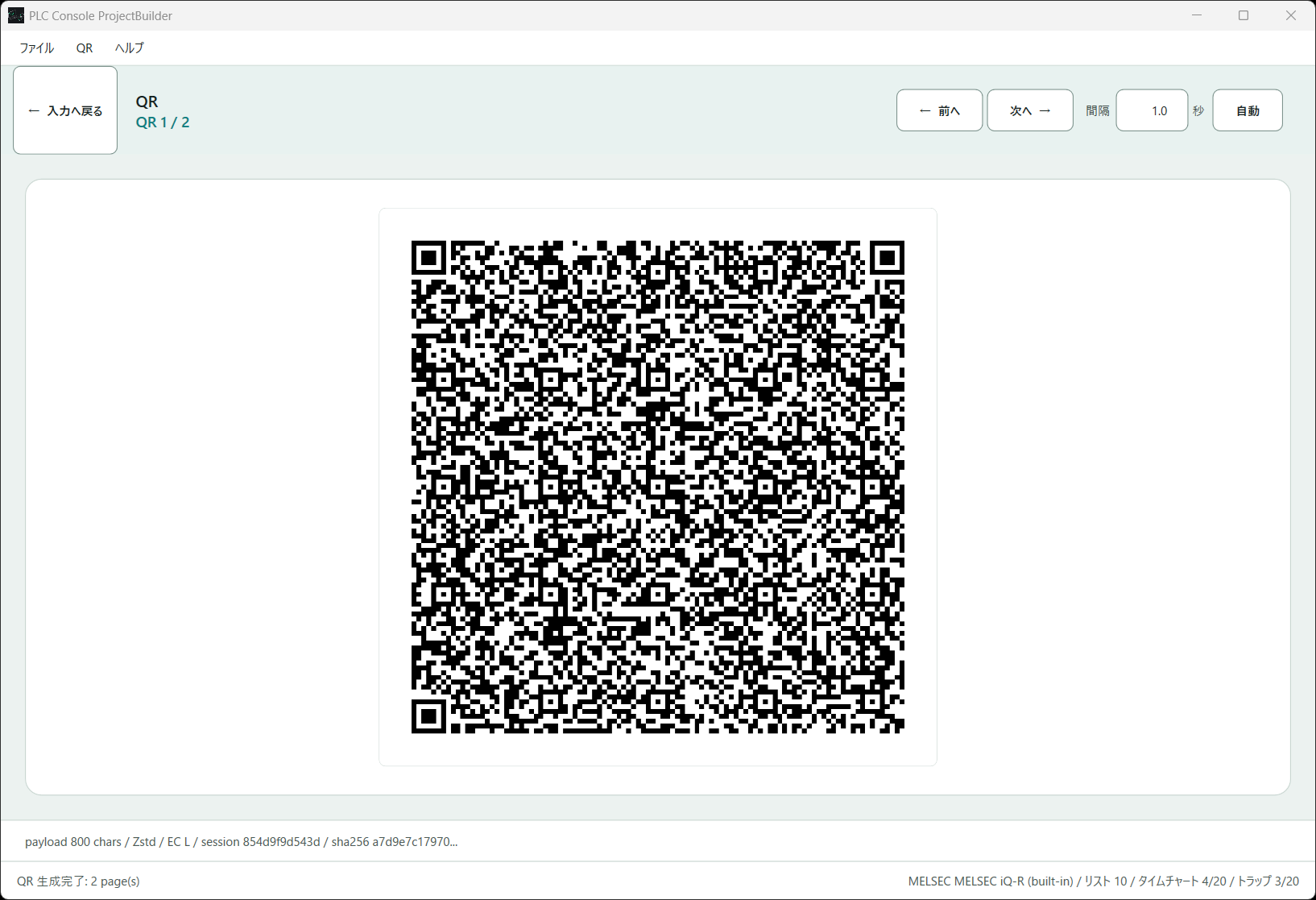
入口
- QR 生成 ボタンで QR 表示へ切り替えます。
- 入力へ戻る で編集画面へ戻ります。
- 前へ / 次へ で複数ページ QR を切り替えます。
- 自動 で複数ページ QR の自動切換えを開始し、停止 で止めます。
- ファイル メニューから JSON 読み込み、JSON 保存、JSON 表示 を使えます。
- QR メニューから PNG + JSON 保存 を使えます。
QR 設定
分割サイズ
350、500、800、1200。小さいほどページ数は増えますが読み取りやすくなります。ページ数は固定ではありません。表示サイズ
600、800、1000、1200 px。誤り訂正
L、M、Q、H。強くするほど復元力は上がりますが QR は細かくなります。自動切換え間隔
0.0 から 5.0 秒で指定します。既定値は 1.0 秒です。複数ページ QR の場合だけ使います。出力形式
Project JSON
Android / iOS が読み込む
plc-console-project schema v2 で出力します。旧識別子は変換せずエラーにします。JSON の上限は 5 MiB です。コメントとデータ型
アドレス単位の
deviceMeta に保存します。リスト / タイムチャート / トラップから参照される項目は dataType 必須、comment 任意です。未参照のコメント専用項目は dataType を指定せず、空でない comment を必須にします。コメント専用項目にデータ型が指定されていると生成エラーになります。参照項目は最大 1,040 件、コメント専用項目は最大 100,000 件です。データ型の補完
リスト / タイムチャート / トラップでデータ型が未指定の行は、同じアドレスに明示済みのデータ型が 1 つだけある場合に限り補完されます。同じアドレスに異なるデータ型が明示されていると生成エラーになります。コメント専用項目のデータ型は補完せず、指定されている場合は生成エラーにします。
QR payload
PLCIOC1|ZSTD 形式です。JSON を Zstd 圧縮し、必要に応じて複数ページに分割します。QR 上限
最大 4,096 ページ、圧縮後 1 MiB、展開後 5 MiB です。
モバイルアプリで読む
- QR読込モバイルアプリのメニューから QR読込 を開きます。
- 1枚目ProjectBuilder に表示した 1 枚目を読み込みます。
- 次ページアプリの表示に従って ProjectBuilder 側を次の QR に切り替えます。順番に読み込むと、未読ページを確認しやすくなります。
- 完了全ページを読み込むとプロジェクトに反映されます。
読み取りにくい場合
画面を明るくし、QR を大きく表示します。改善しない場合は分割サイズを下げて、1 枚あたりの文字数を少なくします。途中で生成条件が変わった QR は混ぜず、同じ生成結果の全ページを読み込んでください。