ProjectBuilder
ProjectBuilder 入力
リスト、タイムチャート、トラップ、コメントを PC で入力し、モバイルアプリへ渡すプロジェクトを作成します。
PLC設定
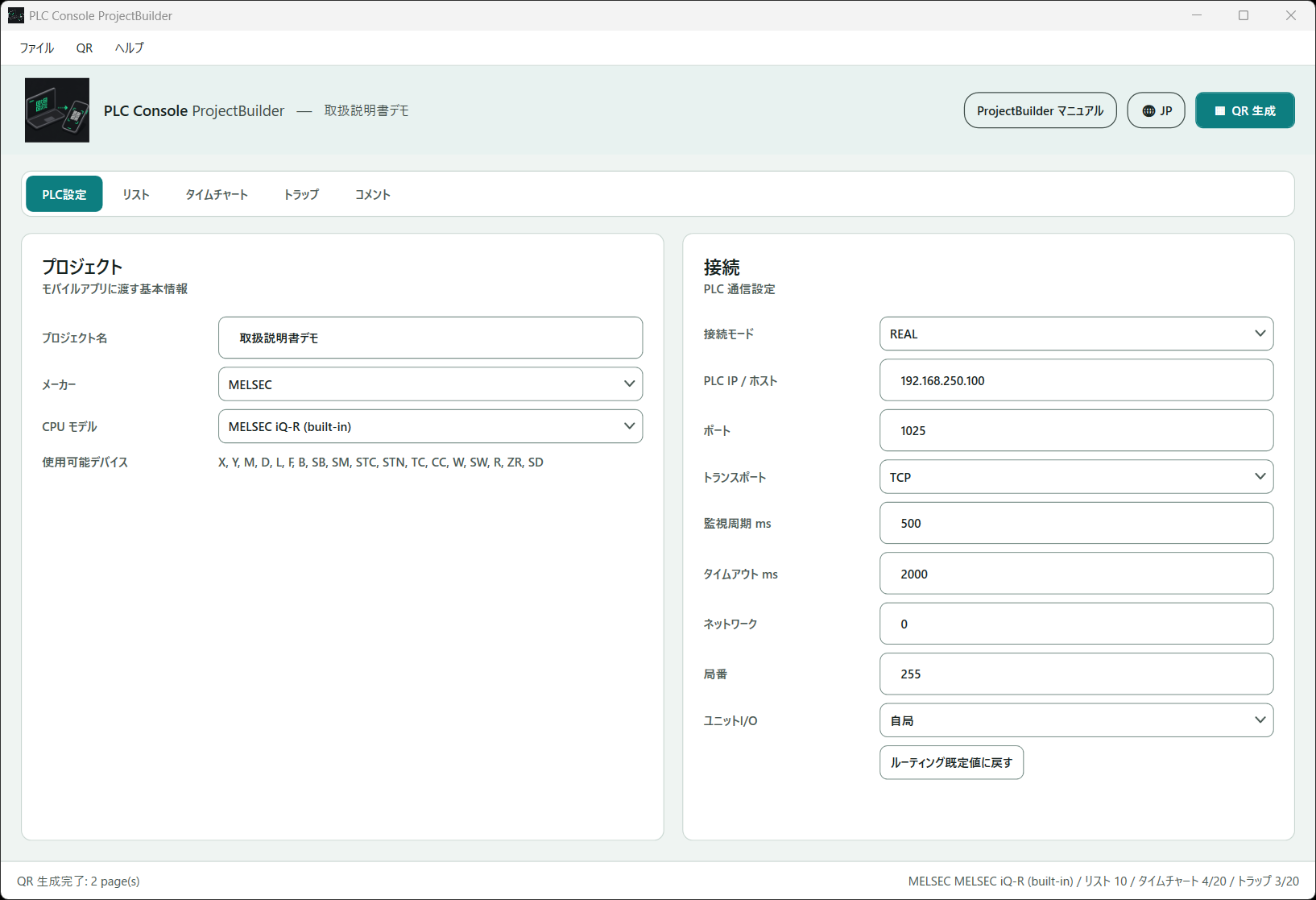
PLC設定 では、モバイルアプリへ渡す基本情報と PLC 通信設定を入力します。
Excel 貼り付け
リスト / タイムチャート / トラップ / コメント の各グリッドは、Excel とタブ区切りでコピー/貼り付けできます(Ctrl+C / Ctrl+V、または各タブの Excel ボタン)。Excel ボタンからは列見出しのテンプレートもコピーでき、Excel に貼り付けてシートを作り始められます。貼り付けると貼り付けプレビューが開き、行ごとの検証結果を確認してから取り込みます。
- データ型は正規値(
BIT、INT16など)を明示します。WORDなどの別名やデータ型の推測は受け付けません。大文字小文字は区別しません。 - トラップの検知条件も正規値(
Rise、GreaterOrEqualなど)を明示します。 - 1 行目が
Addressなどのヘッダー行の場合は自動的に読み飛ばします。 - 貼り付けは選択行の位置から既存行を上書きします。取り込み直後に
Ctrl+Zを押すと、貼り付け前の行に戻せます。
リスト
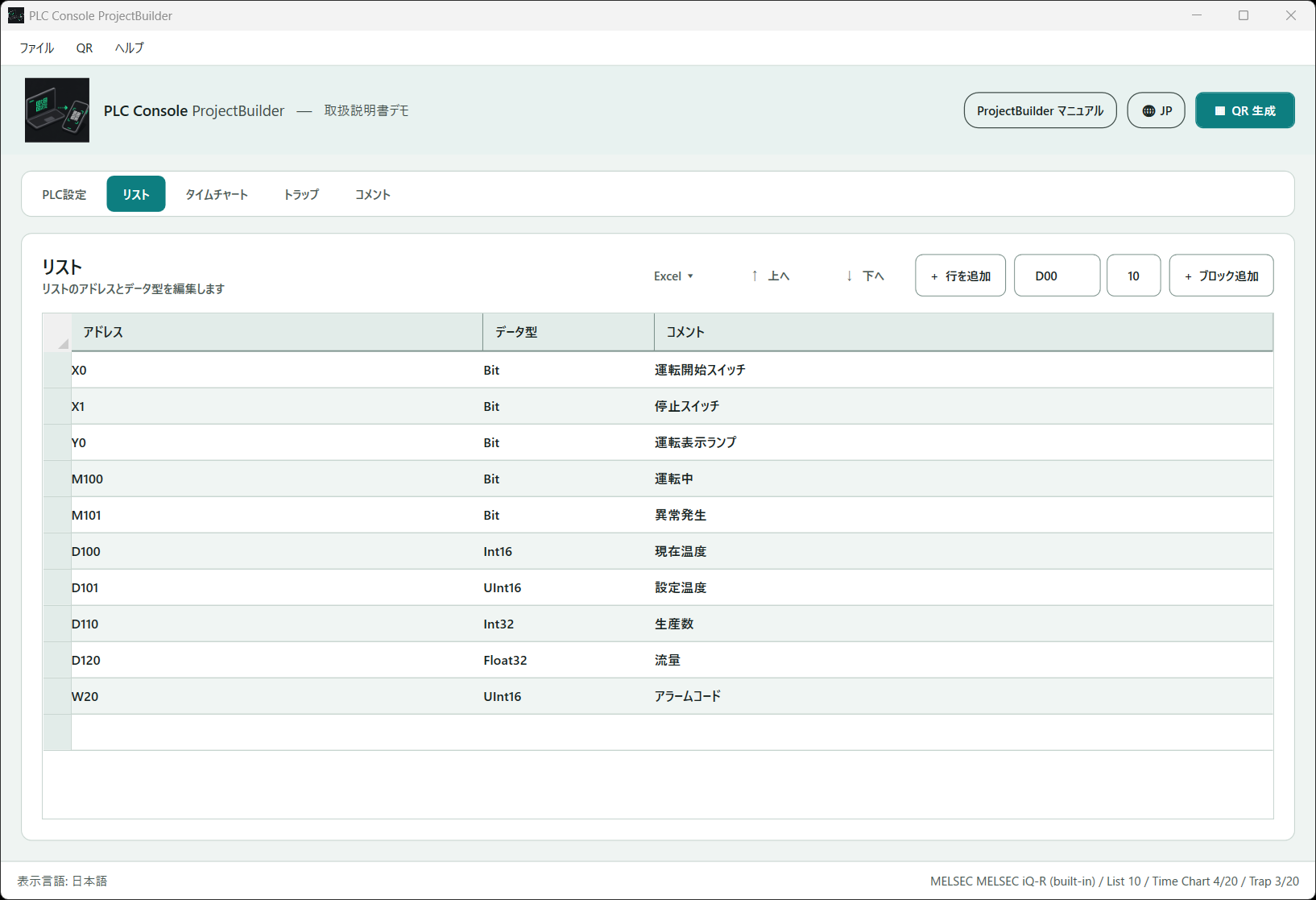
BIT、INT16、UINT16、INT32、UINT32、FLOAT32Excel からタブ区切りでコピー/貼り付けできます。列は アドレス / データ型 / コメント です。行を追加、ブロック追加、上へ / 下へ で編集します。行を選択しているときだけ Delete キーで行を削除できます。
タイムチャート
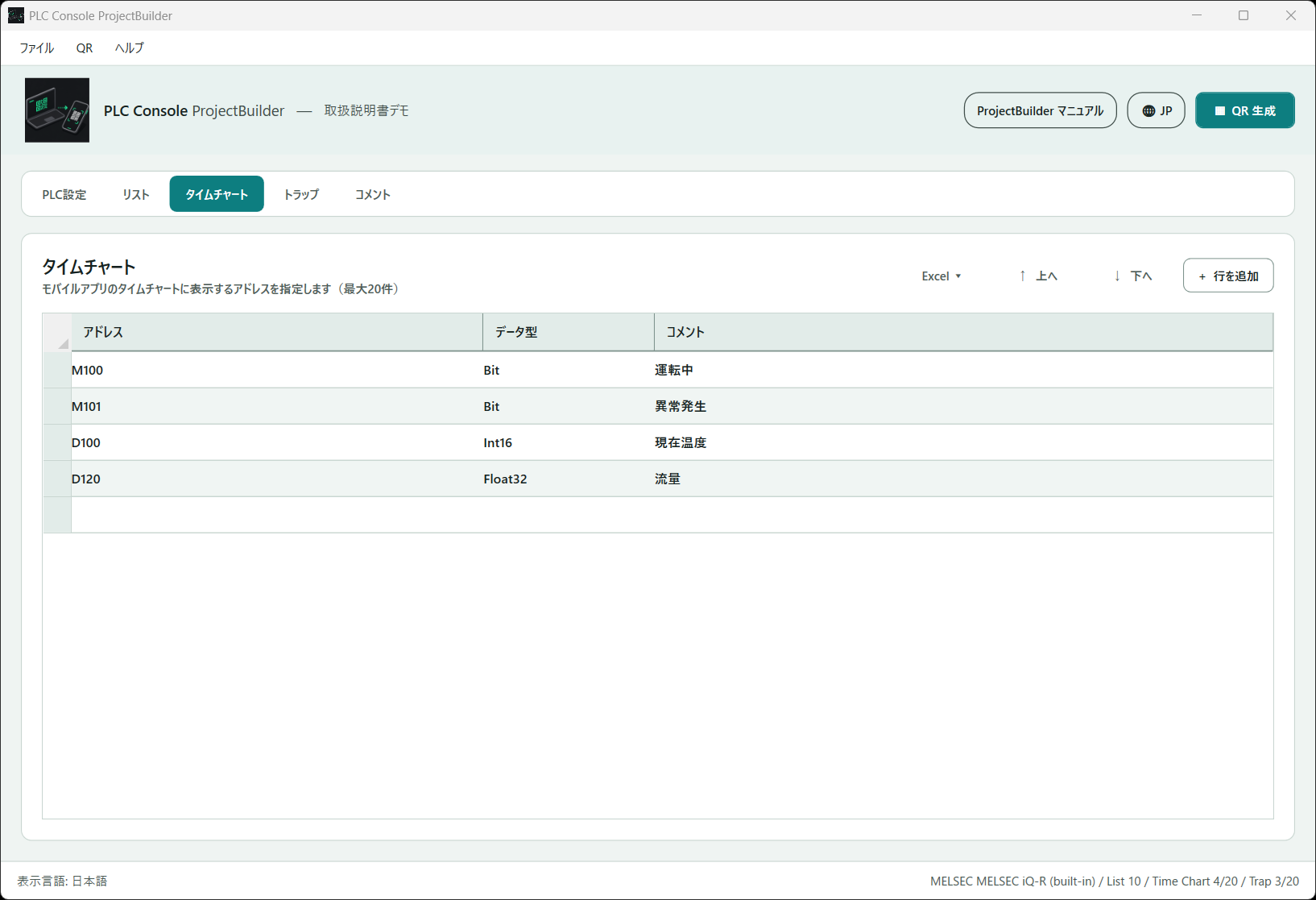
タイムチャートに表示する対象を登録します。最大 20 チャンネルです。
deviceMeta に保存されます。Excel からタブ区切りでコピー/貼り付けできます。列は アドレス / データ型 / コメント です。行を追加、上へ / 下へ で編集します。最大件数を超える貼り付けは受け付けません。
トラップ
条件に一致したタイミングを検知する定義です。最大 20 件です。
Rise、Fall、Change。WORD は Change、GreaterOrEqual、LessOrEqual、Equal、NotEqual。Excel からタブ区切りでコピー/貼り付けできます。列は アドレス / データ型 / コメント / 検知条件 / しきい値 / 有効 です。
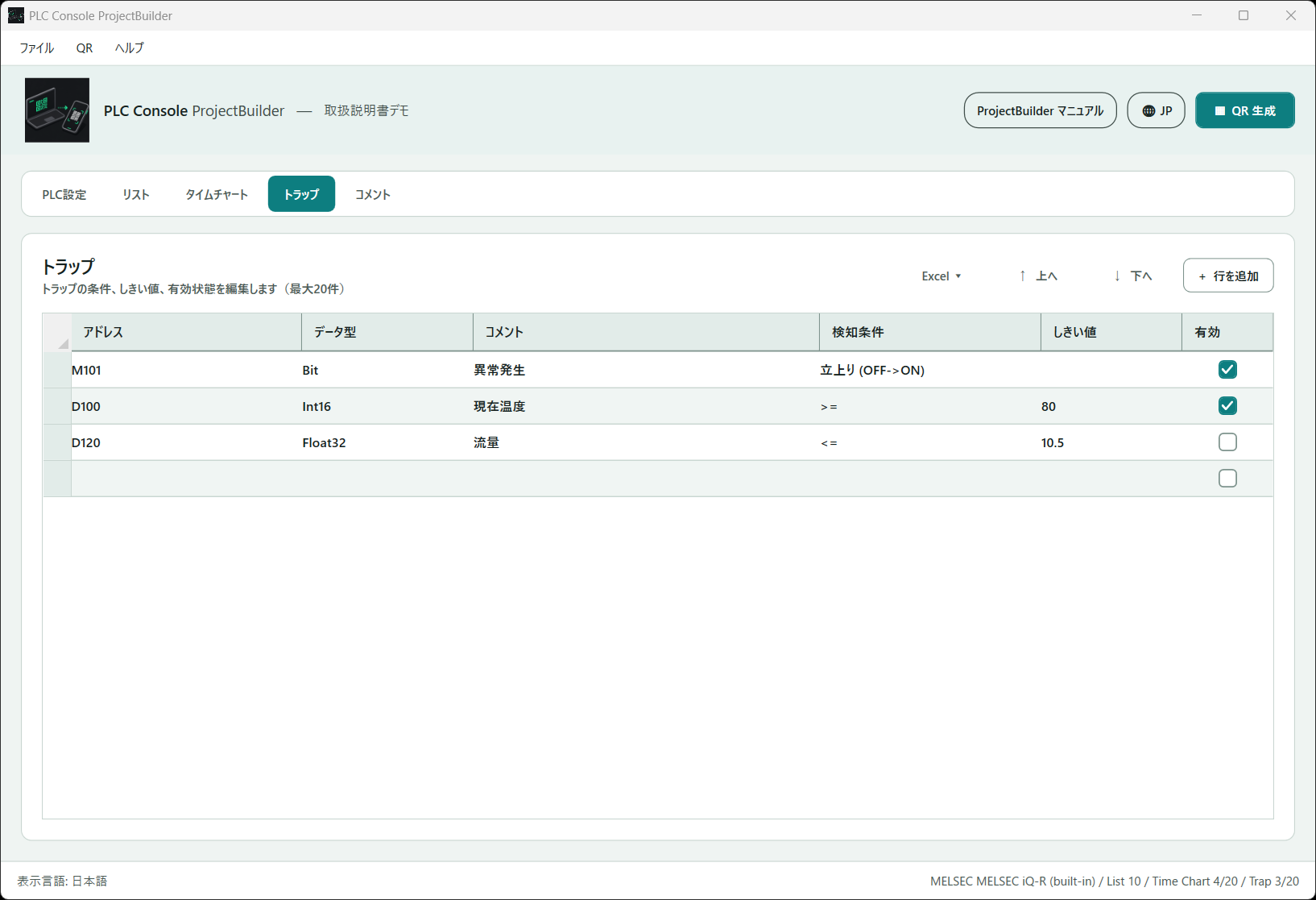
コメント
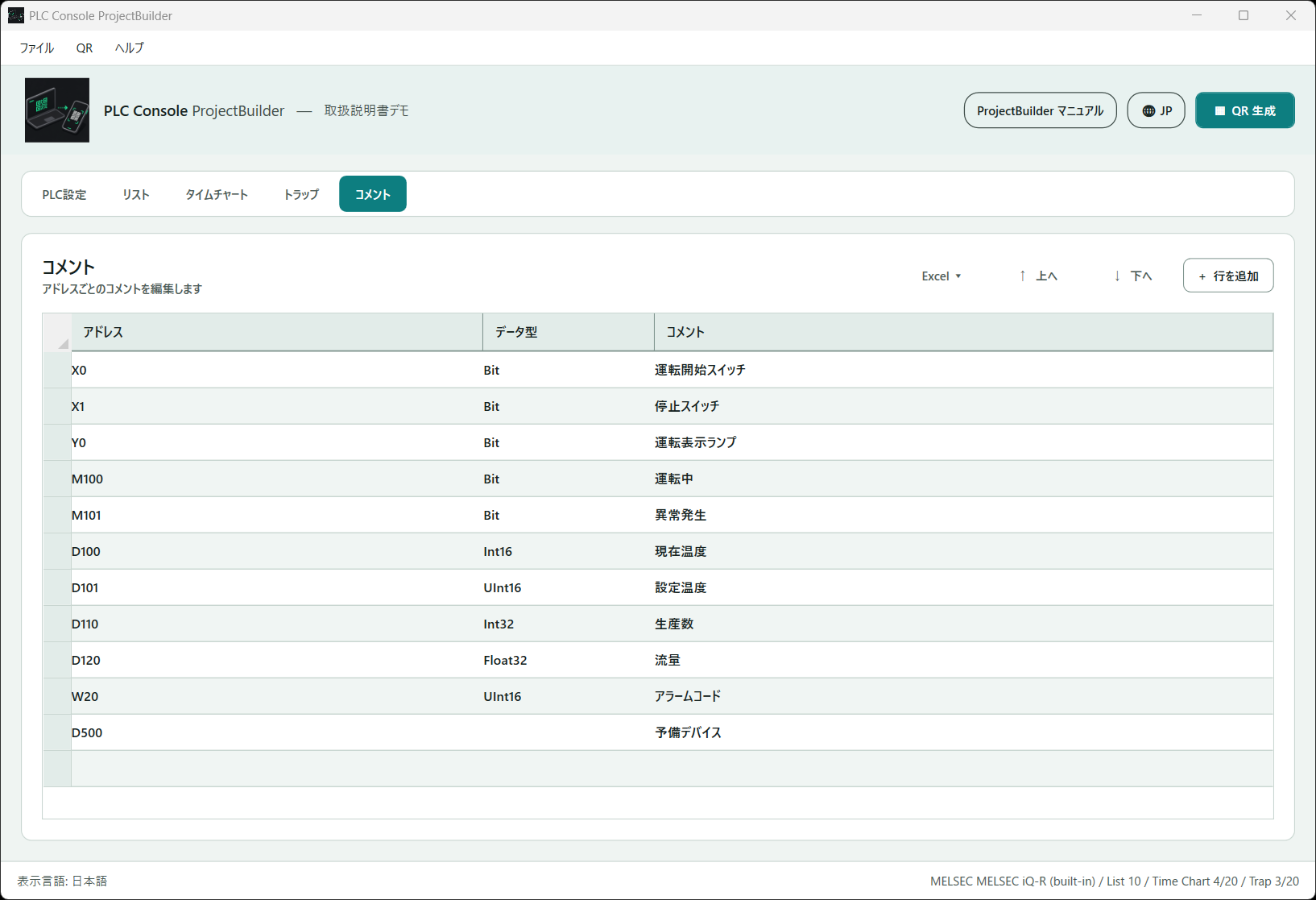
アドレスごとのコメントと、登録先で使うデータ型を編集します。コメントは QR/JSON の deviceMeta に保存され、リスト / タイムチャート / トラップ の同じアドレスにも反映されます。データ型は、そのアドレスがいずれかの登録先から参照される場合だけ deviceMeta に出力されます。
Excel からタブ区切りでコピー/貼り付けできます。列は アドレス / データ型 / コメント です。