タイムチャート
タイムチャート
最大 20 チャンネルを通信周期に合わせて記録し、波形確認と CSV 書出を行います。
基本操作
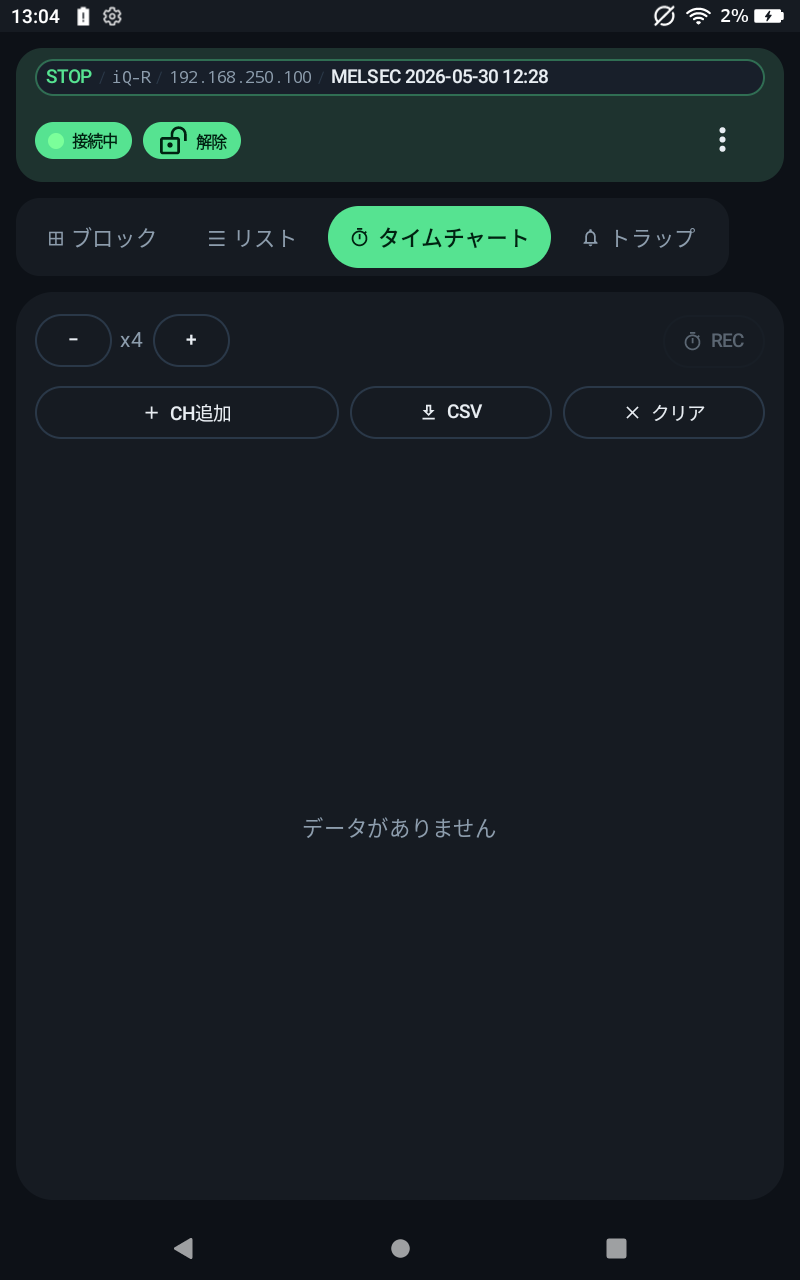
- 画面名: アプリ下部/上部のタブでは タイムチャート と表示されます。
- CH追加: 監視したいアドレスをチャンネルに追加します。
- 開始 / 停止: 開始すると前回の履歴を消去して新しい記録を開始します。停止すると記録を終了します。
- CSV: 記録データを書き出します。
- クリア: 表示中の履歴を消去します。
チャンネル登録と表示
タイムチャートのチャンネル登録は、リスト登録とは別です。タイムチャート 画面の CH追加、またはデバイス操作パネルの タイムチャート から追加します。
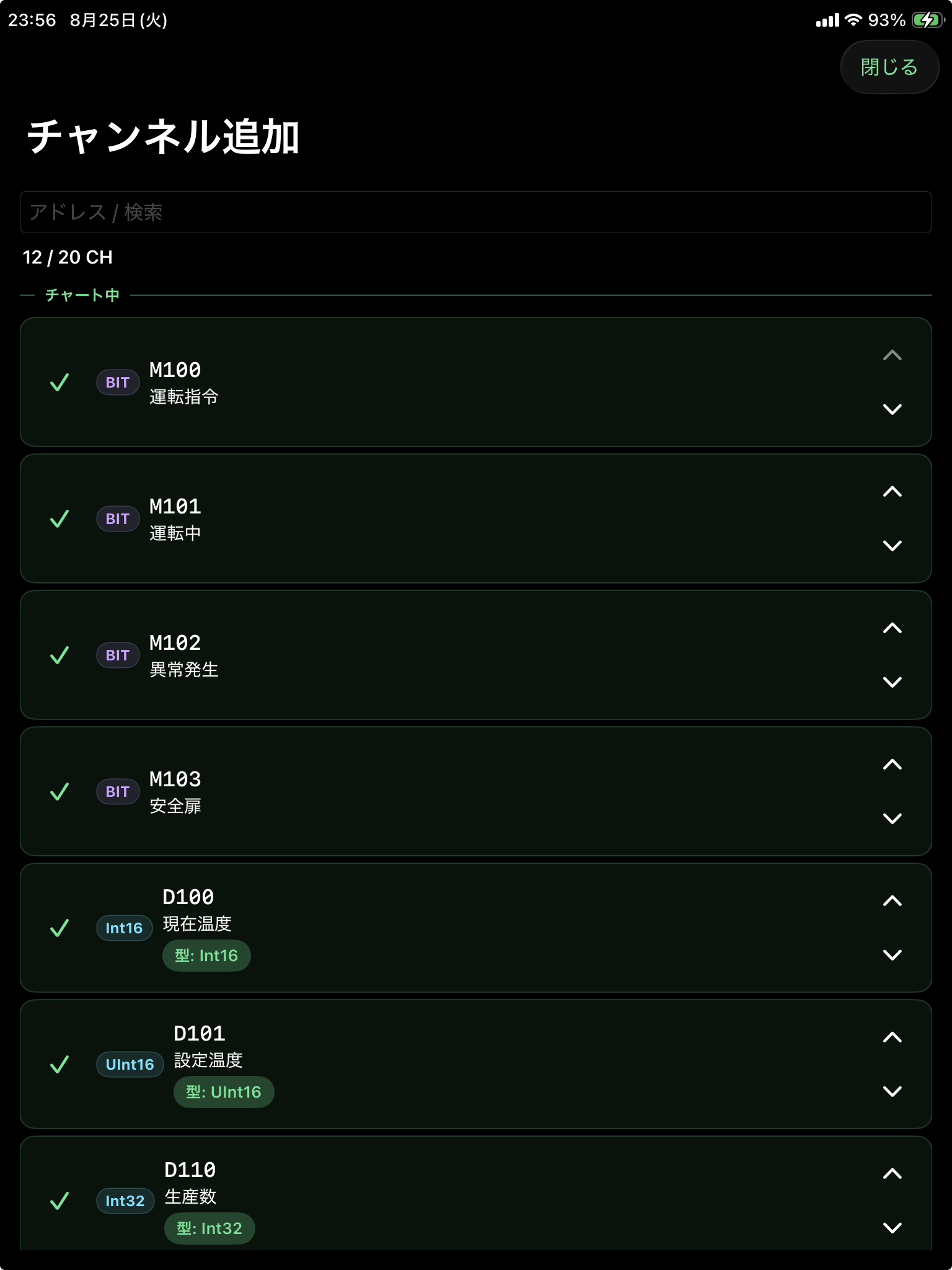
登録直後
記録を開始していなくても、登録済みチャンネルとして画面に表示されます。
開始前
記録サンプルがまだないため、現在値は
-- と表示されます。記録中
通信成功ごとに値を記録し、波形に追加します。
登録上限
最大 20 チャンネルです。
タイムチャート画面の登録内容はプロジェクトに保存されます。QR / JSON で移した場合も、登録チャンネルはプロジェクト情報として引き継がれます。
記録容量と時間の目安
記録間隔
Monitor Interval と同じです。通信成功 1 回につき 1 サンプルを追加します。
最大サンプル数
1,000 サンプル
記録時間の目安
全周期で通信に成功した場合は Monitor Interval × 1,000 サンプルです。既定値 500 ms では約 500 秒です。
最大チャンネル数
20 チャンネル
バッファが上限に達すると、古いサンプルから順に削除されます。波形バッファはプロジェクト単位で保存され、前回と同じ接続設定を開いたときだけ復元されます。
記録条件
- 記録は PLC 接続中かつ 1 チャンネル以上登録済みの場合に開始できます。
- 記録開始前の現在値は
--と表示されます。 - WORD デバイスは折れ線のみで表示します。BIT デバイスは ON 区間を塗りつぶして表示します。
- チャート上をタップ、または左右ドラッグするとカーソル位置の値を確認できます。
バックグラウンド動作
Android(記録中)
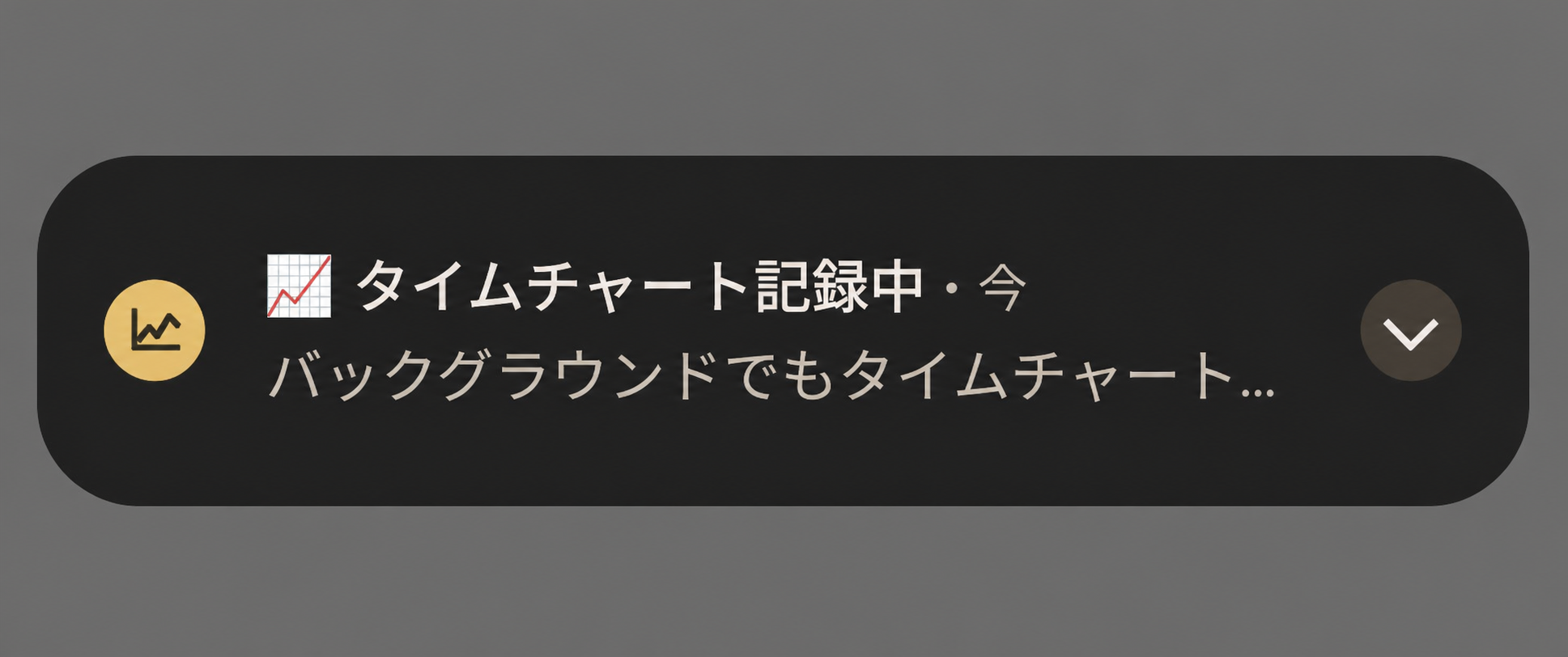
ホーム画面に戻っても記録が継続されます。通知バーに「タイムチャート記録中」が表示されます。
Android(停止中)
ホーム画面に戻るとポーリングが停止します。
iOS
ホーム画面に戻るとアプリが一時停止し、記録は中断されます。記録中は画面を表示したままにしてください。記録中の画面スリープは防止されます。