PC Tool

ProjectBuilder アイコン

ProjectBuilder

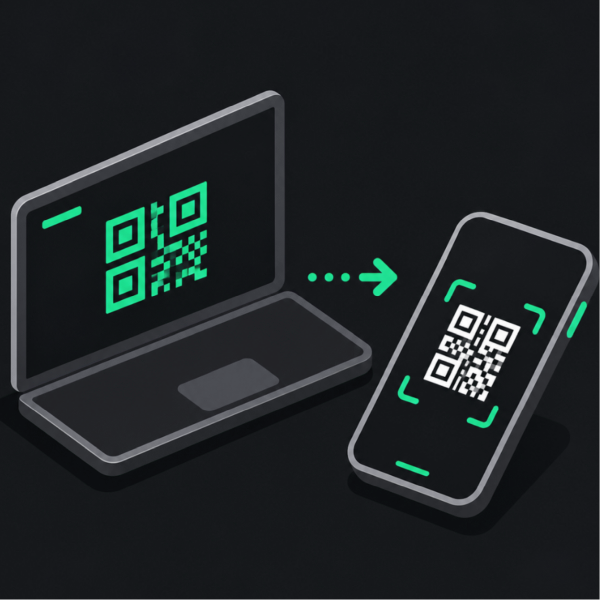
PC で FA Labo PLC Console のプロジェクトを作成し、Android / iOS アプリへ QR または JSON で転送するためのツールです。

公開ページ

ProjectBuilder の exe は GitHub の PLC-Console-ProjectBuilder Releases を開き、対象リリースの Assets にある PlcIoCheckerProjectBuilder-win-x64.zip をダウンロードします。README やソースは PLC-Console-ProjectBuilder で確認します。

主な用途

PLC 設定

メーカー、CPU機種、PLC IP / ホスト、ポート、トランスポート、MELSEC ルーティングを PC で入力します。

リスト登録

アドレス / データ型 / コメントを表形式で登録します。Excel から貼り付けると、取込前にプレビューで行ごとの検証結果(OK / エラー / スキップ)を確認できます。

QR/JSON 出力

作成したプロジェクトを QR ページ、QR PNG、JSON ファイルとして出力します。

MELSEC プロジェクト

接続設定

CPU機種、PLC IP / ホスト、ポート、トランスポート、監視周期、ネットワーク、局番、モジュール IO、マルチドロップを設定します。リモートパスワードは ProjectBuilder では扱わず、モバイルアプリ側で入力します。

ルーティング表記

ネットワーク / 局番 は数字で、モジュール IO / マルチドロップ は画面の初期表示と同じ 0x 付きで入力します。

デバイス表記

iQ-FX / Y は 8 進表記です。BWSBSW は 16 進表記です。

KEYENCE プロジェクト

接続設定

モデル、PLC IP / ホスト、ポート、トランスポート、KEYENCE デバイス表記を設定します。

KEYENCE デバイス表記

NormalXYM を選べます。使用するアドレス表記に合わせて選択します。

デバイス表記

Normal では RDM など、XYM では XYM などの表記を扱います。

基本手順

  1. ProjectBuilder を起動するPlcIoCheckerProjectBuilder.exe を起動します。
  2. PLC を設定するプロジェクト名、メーカー、CPU機種、PLC IP / ホスト、ポート、トランスポートを入力します。
  3. リストを登録する監視するアドレス、データ型、コメントを登録します。
  4. タイムチャート / トラップ / コメントを登録する必要に応じて記録対象、検知条件、アドレスコメントを登録します。
  5. QR または JSON を出力するQR 生成、ファイル メニュー、QR メニューを使い、モバイルアプリの QR読込または JSON読込で取り込みます。

QR 出力の注意

配布とライセンス

ProjectBuilder は GitHub で公開されている PC 用ツールです。ダウンロードは GitHub Releases を確認します。