Wi-Fi / Network

Wi-Fi・ネットワーク設定例

スマートフォンから Wi-Fi 経由で PLC に接続するための、ルーター/アクセスポイントと IP アドレスの構成例です。
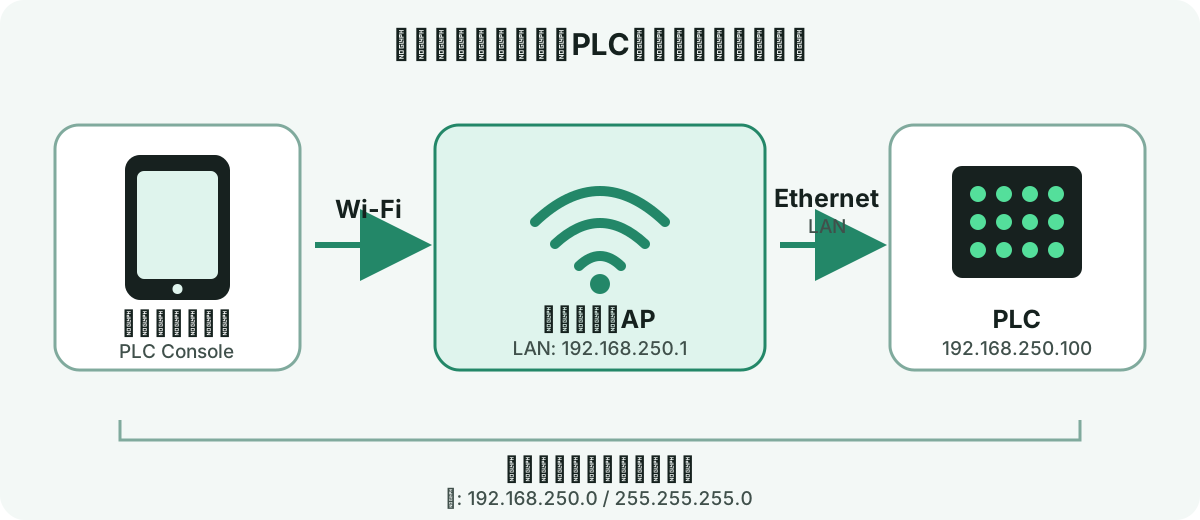
基本構成

スマートフォンをWi-Fiでルーターまたはアクセスポイントへ接続し、有線LANでPLCへ接続する構成図
スマートフォンと PLC を同じローカルネットワークへ接続します
スマートフォン
設備の Wi-Fi に接続し、PLC Console から PLC の IP アドレスを指定します。
ルーター/アクセスポイント
スマートフォンの Wi-Fi と PLC の有線 LAN を同じローカルネットワークへ接続します。
PLC
Ethernet ポートを LAN 側へ接続し、重複しない固定 IP アドレスを設定します。

PLC 通信にインターネット接続は必要ありません。設備付近の管理されたローカルネットワークで使用します。

構成例

既設LANにアクセスポイントを追加

既設の PLC 用 LAN にアクセスポイントを接続します。アクセスポイントは AP/ブリッジモードを使用し、スマートフォンと PLC を同じネットワークへ接続します。

専用Wi-Fiルーターを使用

PLC をルーターの LAN ポートへ接続し、スマートフォンをそのルーターの Wi-Fi へ接続します。WAN ポートやインターネット回線は使用しません。

IPアドレス設定例

次は独立したネットワークを新しく構成する場合の例です。既設LANへ接続する場合は、使用中のアドレスと重複しない値を使用してください。

ルーター/アクセスポイント
192.168.250.1 / 255.255.255.0
PLC
192.168.250.100 / 255.255.255.0
スマートフォン
DHCP で 192.168.250.10 ~ 192.168.250.99 の範囲から割り当てます。
PLC Console
接続先 IP に 192.168.250.100、Port に PLC 側で設定したポート番号を入力します。

スマートフォンと PLC が同じサブネット内にある場合、PLC のデフォルトゲートウェイは通信に使用しません。

ルーター/アクセスポイントで確認する設定

接続ポート
PLC は LAN ポートまたは同じLAN上のスイッチへ接続します。WAN ポートへは接続しません。
DHCP
スマートフォンへ割り当てる範囲と、PLC の固定 IP アドレスが重複しないようにします。
端末間通信
APアイソレーション、プライバシーセパレーター、クライアント分離など、無線端末からLAN側への通信を遮断する機能を無効にします。
ゲストWi-Fi
LAN 側への接続を禁止するゲスト用 SSID は使用しません。
VLAN/ファイアウォール
スマートフォンから PLC の IP アドレスと、PLC 通信で使用する TCP/UDP ポートへ到達できるようにします。
無線セキュリティ
WPA2 または WPA3 を使用し、管理画面と Wi-Fi の初期パスワードを変更します。

接続確認

  1. PLCをLANへ接続するPLC の Ethernet ポートと、ルーター/アクセスポイント側の LAN を接続します。
  2. スマートフォンをWi-Fiへ接続するPLC と同じローカルネットワークへつながる SSID を選びます。
  3. PLC設定を入力するPLC Console で PLC の IP、Port、TCP/UDPをPLC側の設定に合わせます。
  4. 到達確認を実行する通信設定の到達確認を実行し、成功後に PLC へ接続します。

到達できない場合は、スマートフォンに割り当てられた IP アドレス、サブネット、接続中の SSID、端末間通信の制限、PLC の IP とポートを確認してください。

使用しない構成

PLC の通信ポートをインターネットへ公開しないでください。ポート転送、VPN、公衆 Wi-Fi を使用せず、設備付近のローカルネットワークから接続します。